예를 들어 Red Hat, CentOs, Debian, Fedora, Linux Mint 등이 있다
직관적으로 말하면, 리눅스 커널을 중심으로 여러 프로그램과 설정 도구를 묶어서 사용하기 쉽게 만든 OS이다
Windows나 macOS처럼 컴퓨터를 사용할 수 있게 해주지만, 내부적으로는 리눅스 커널을 사용한다
우분투는 그럼 어디에 많이 쓰일까???
백엔드 서버
클라우드 서버
Docker 개발 환경
라즈베리파이 같은 임베디드 환경
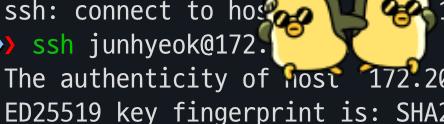
ssh user@server-ip
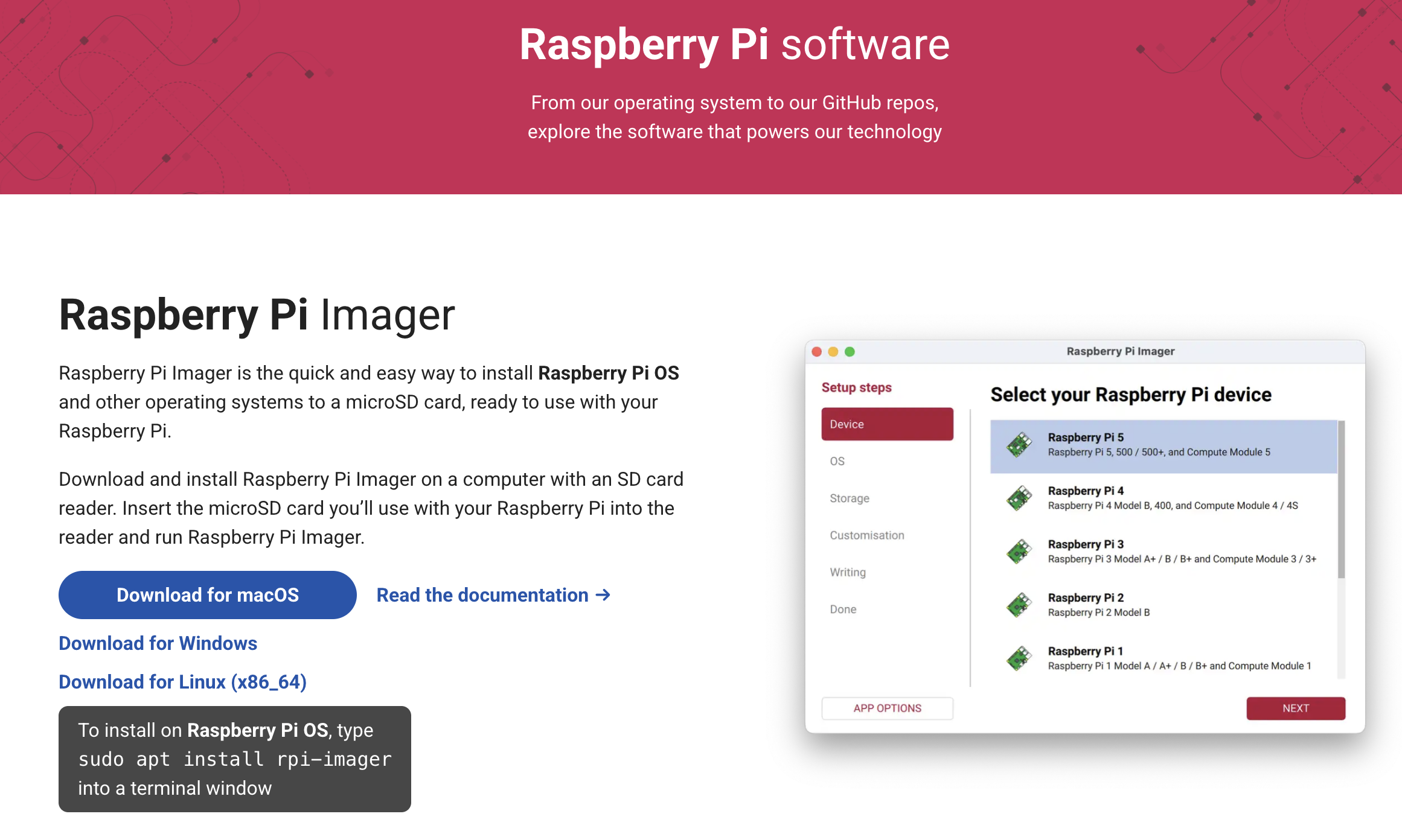
먼저 라즈베리파이 사이트에 접속한다 (운영체제별로)
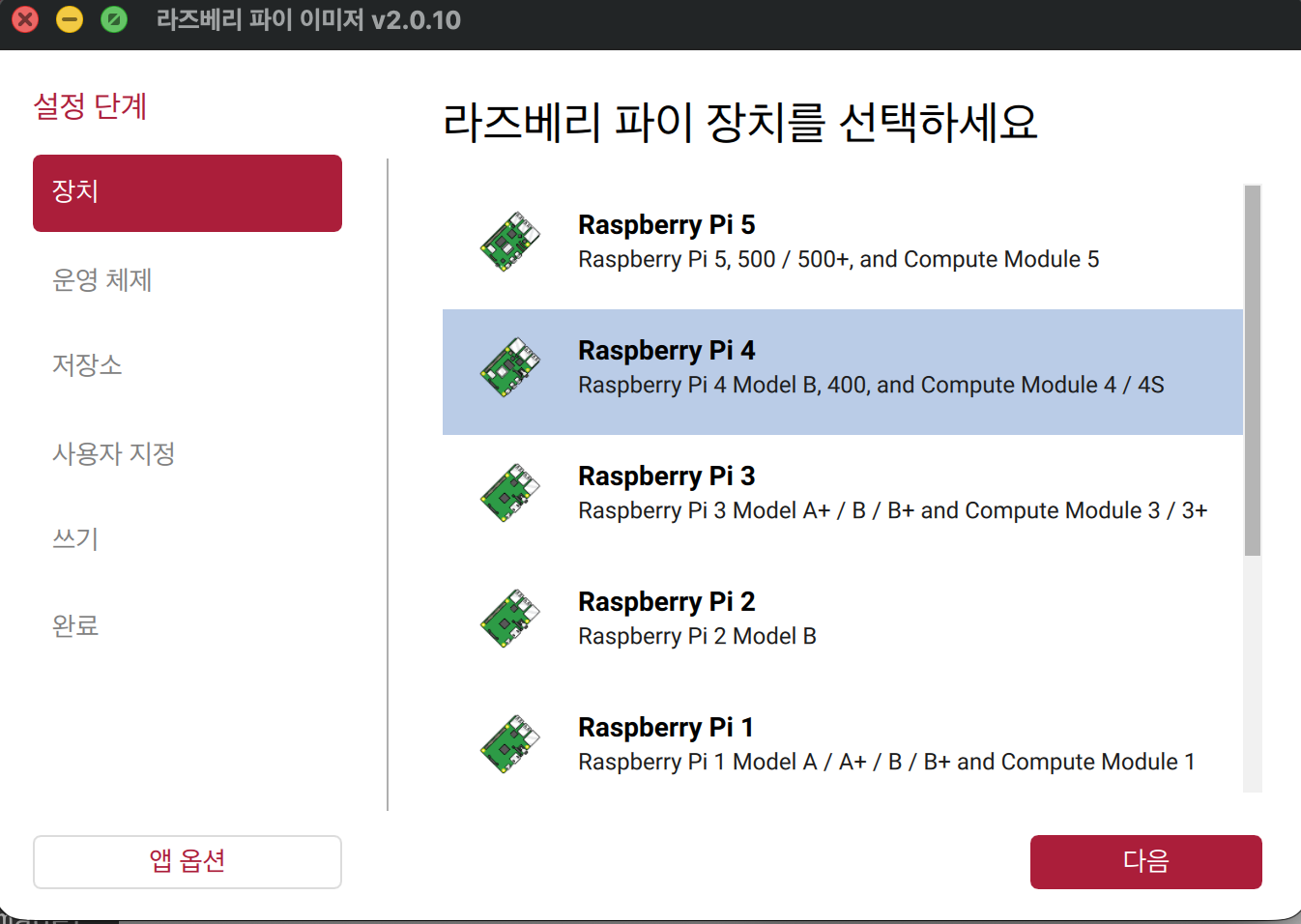
그리고 다운로드를 하고 나면 처음 보이는 화면인데 본인 라즈베리파이 버전에 맞게 설정
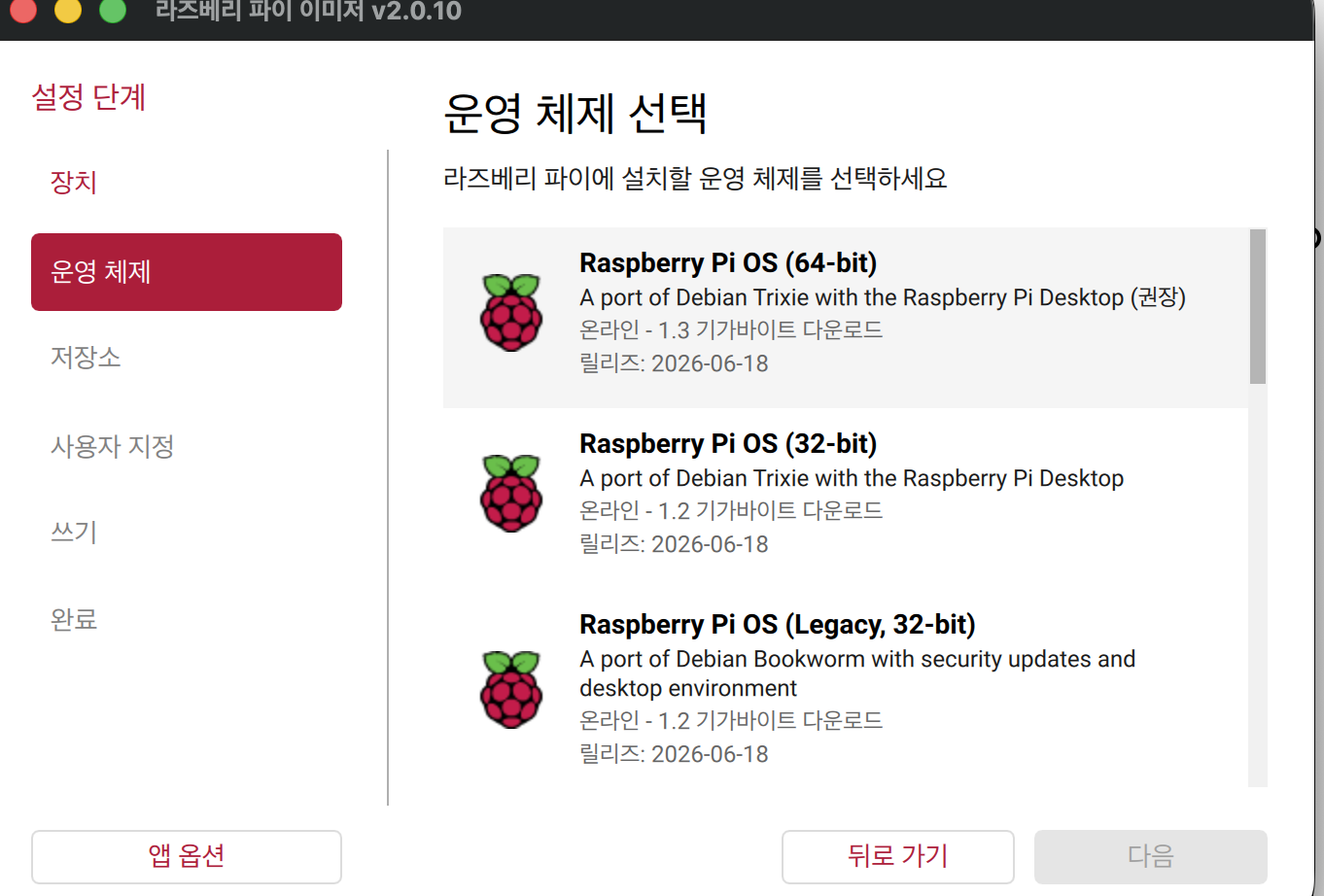
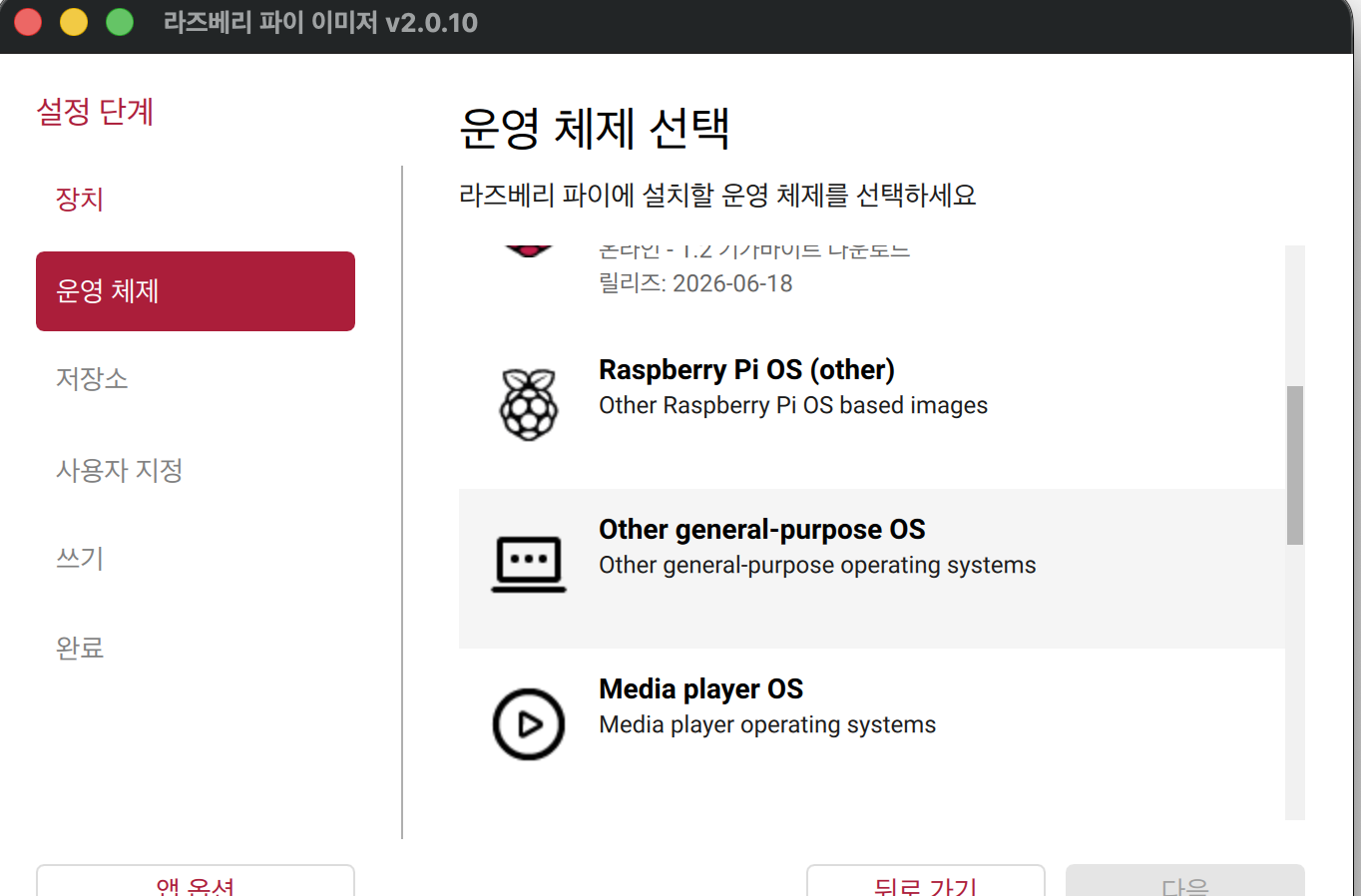
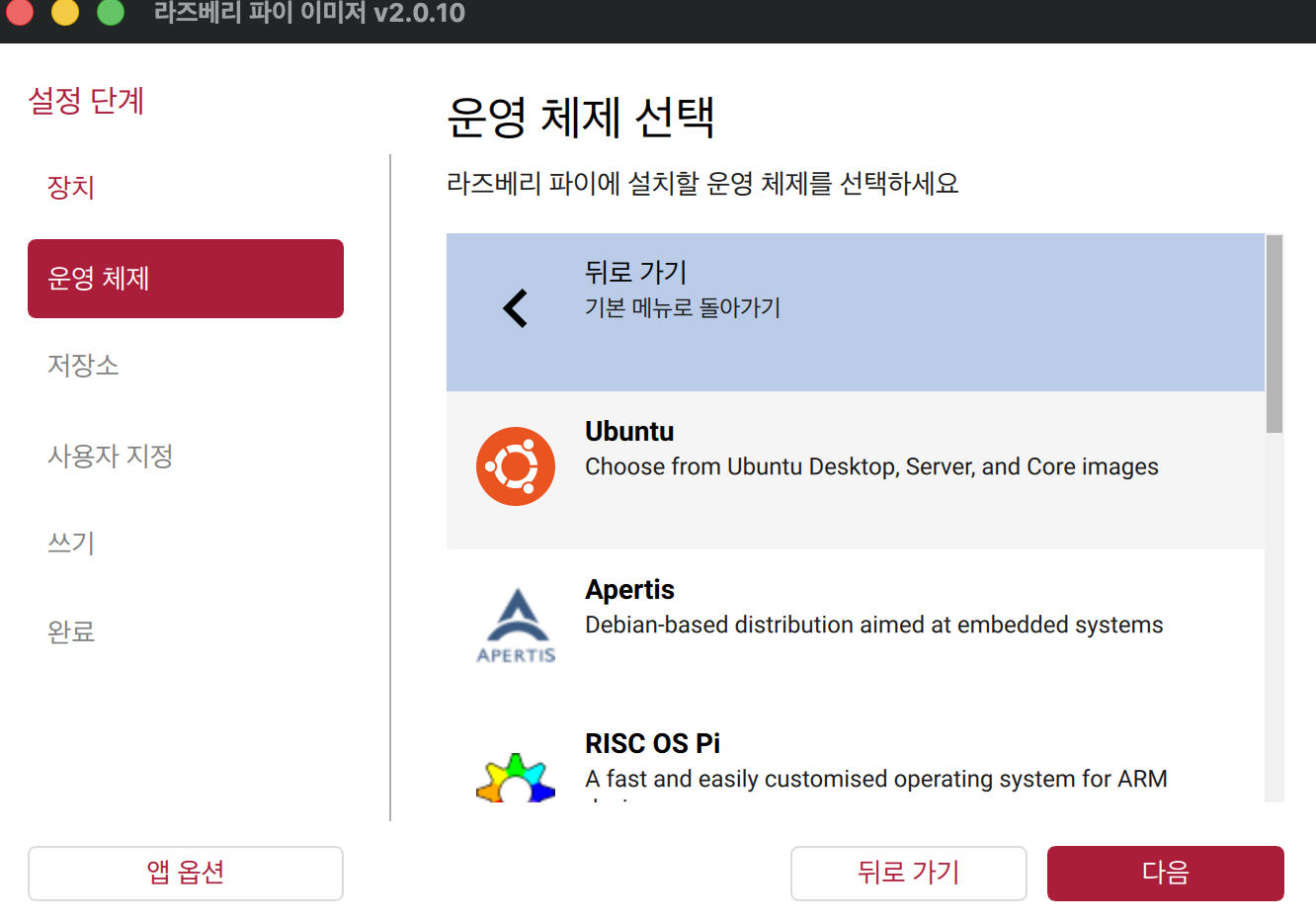
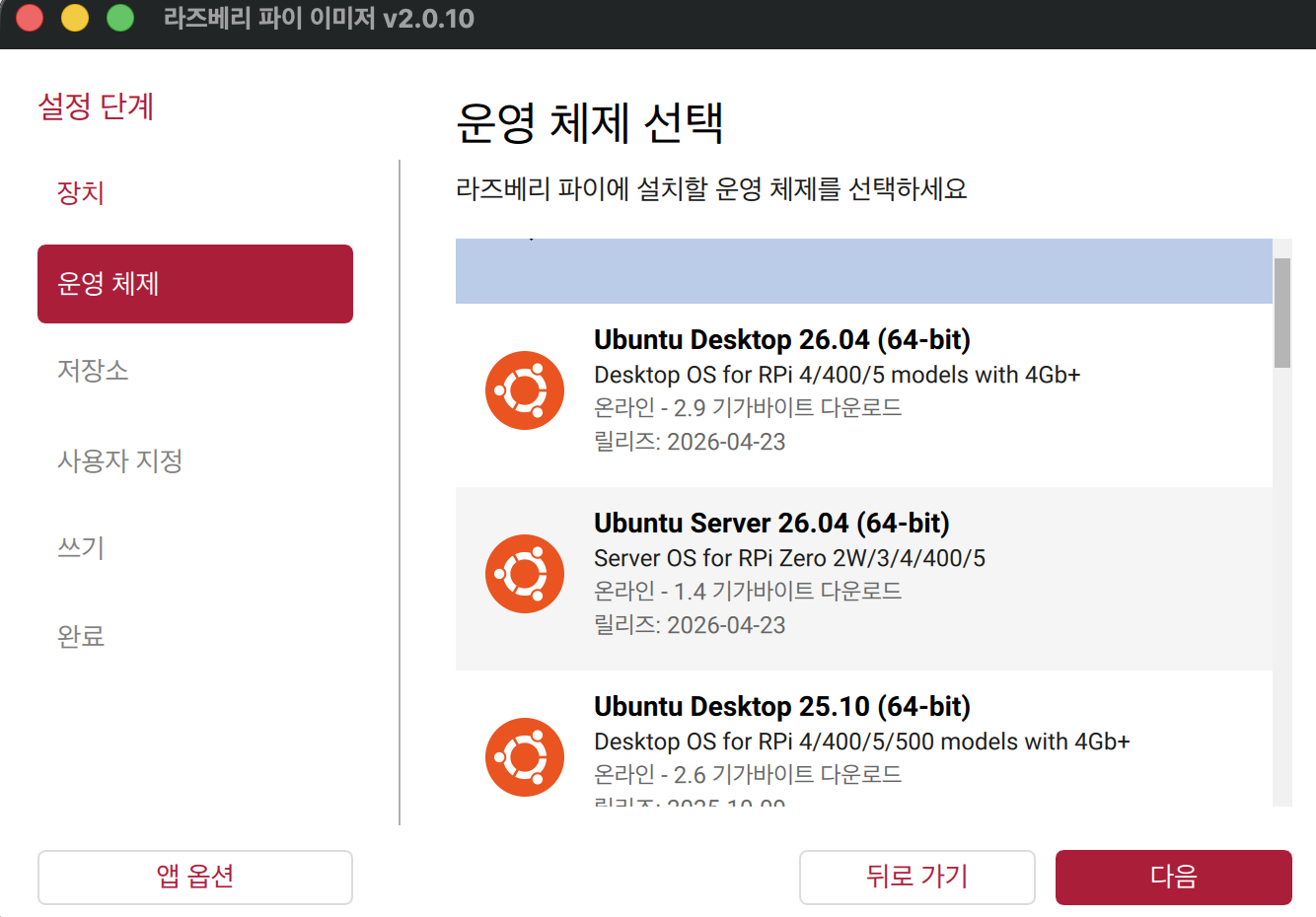
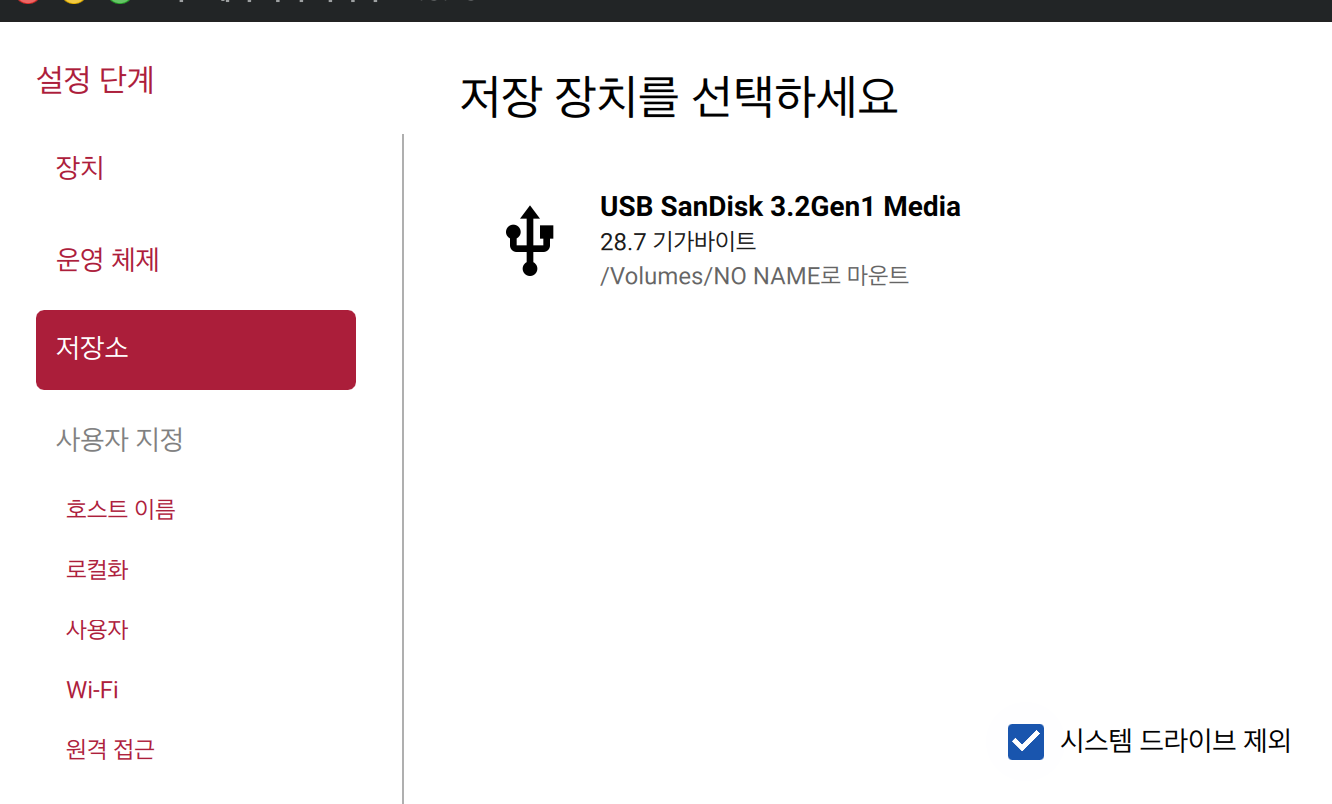
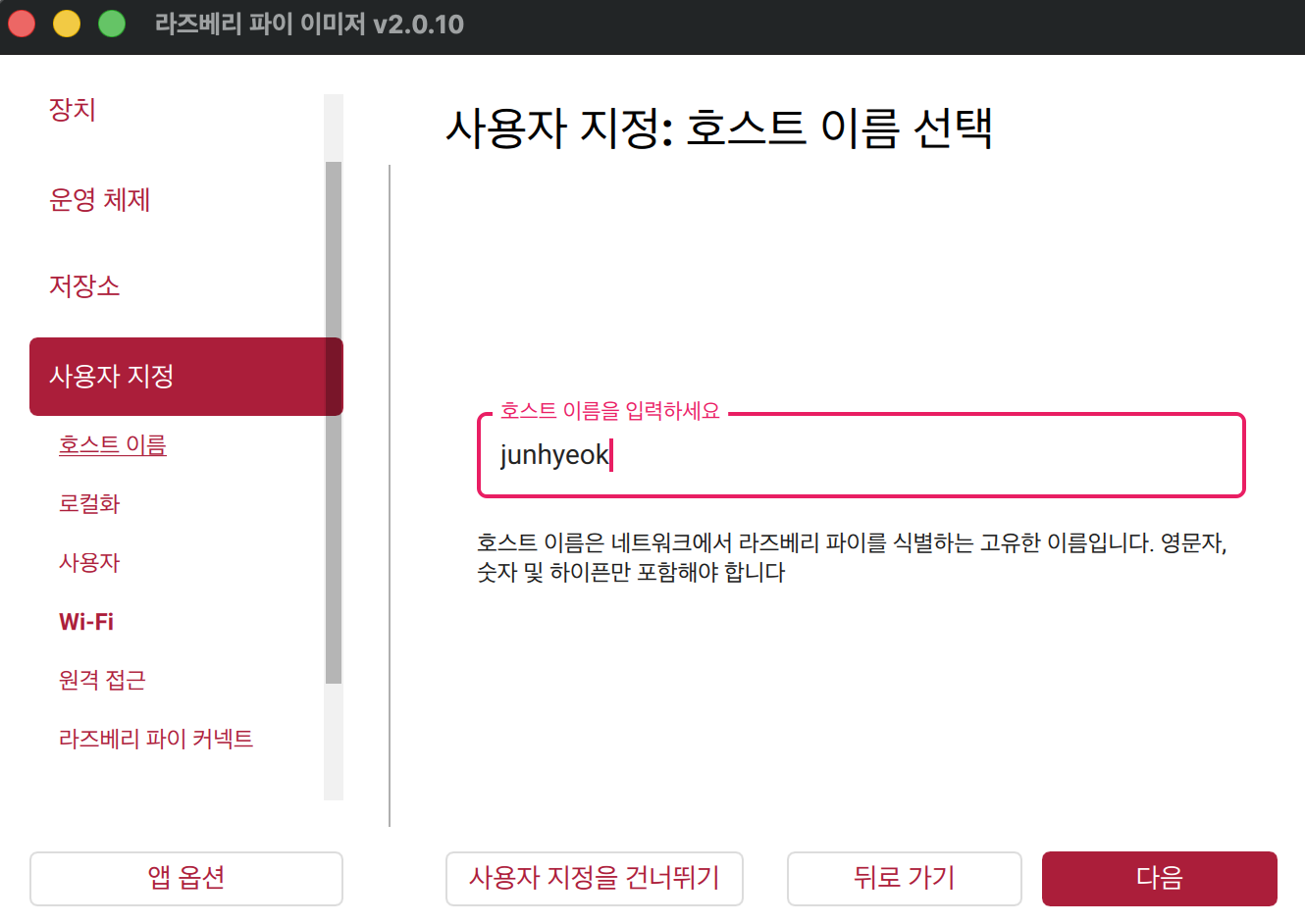
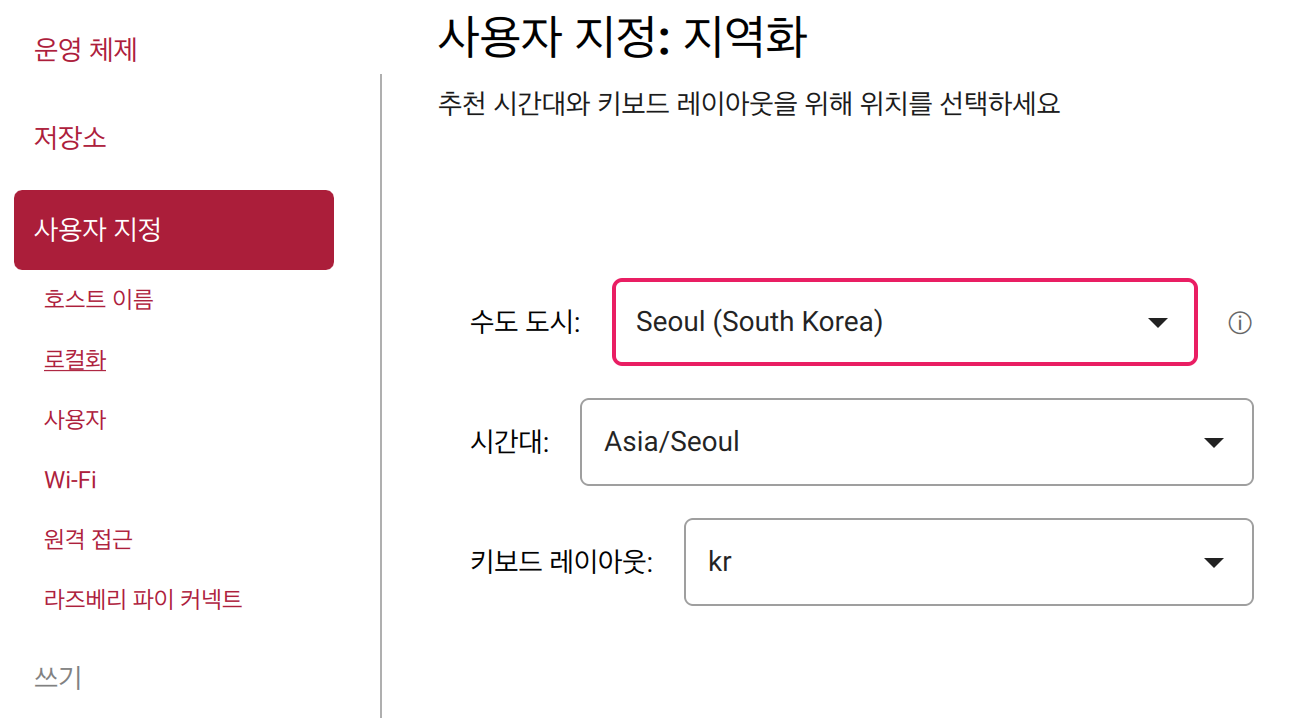
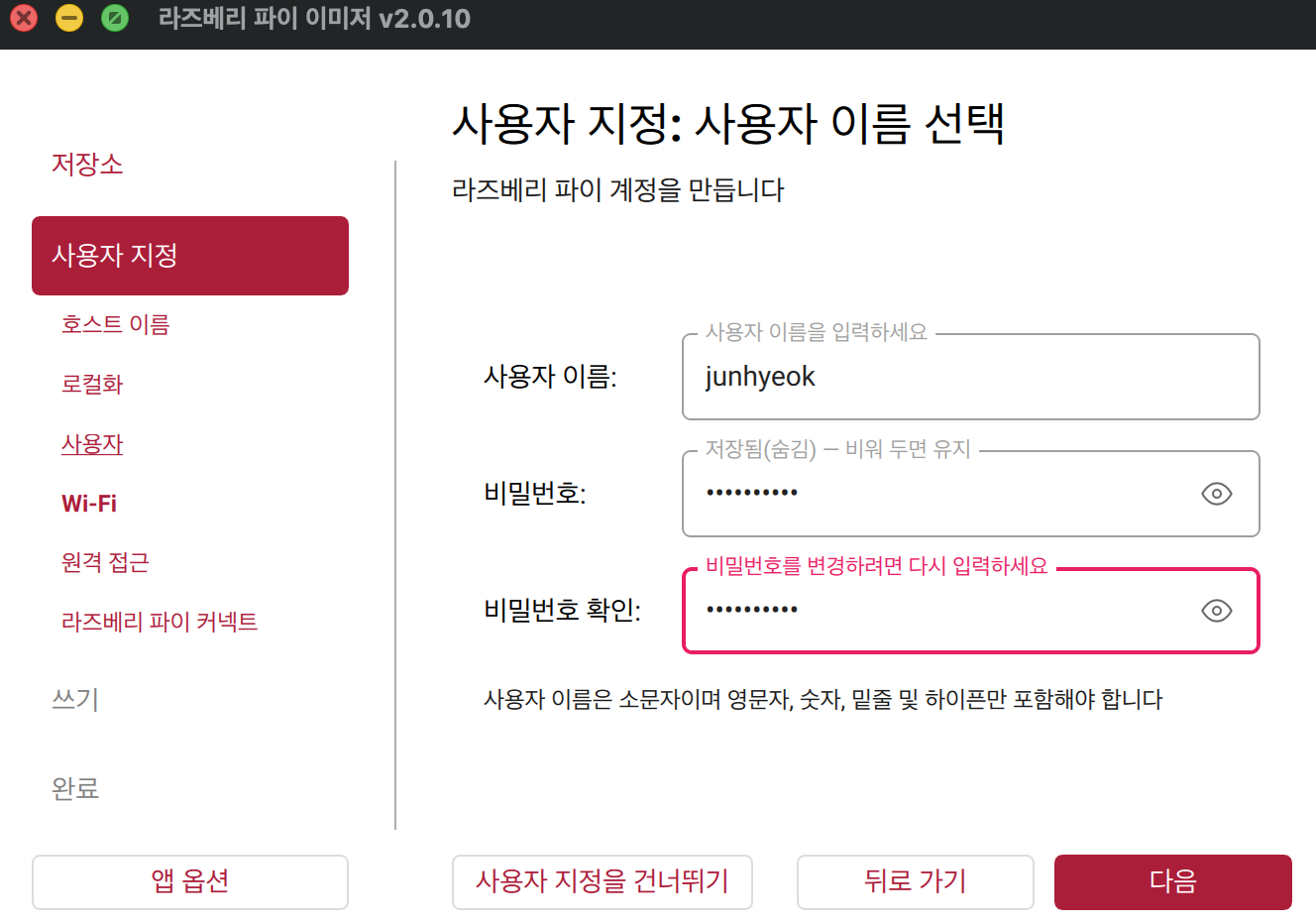
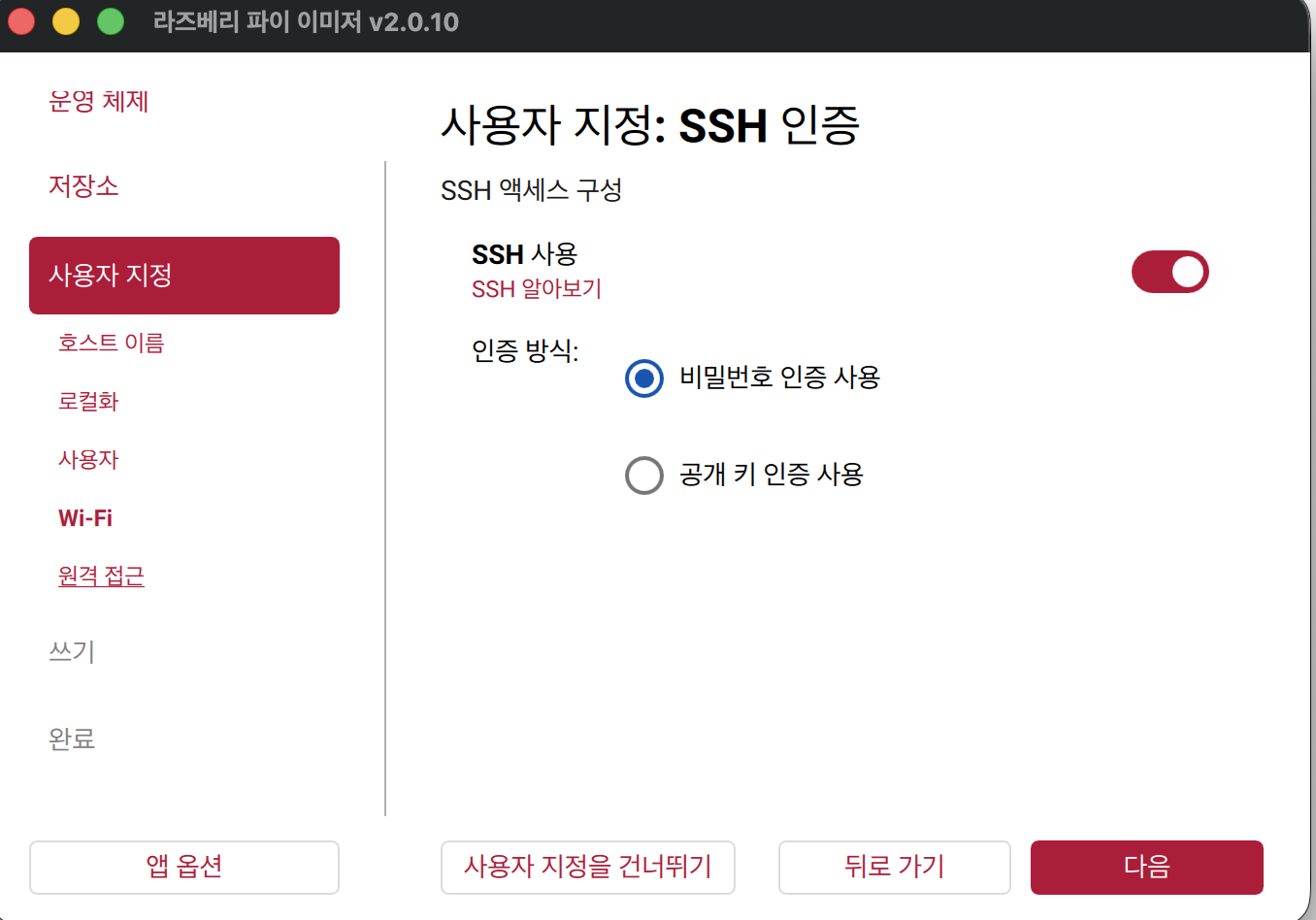
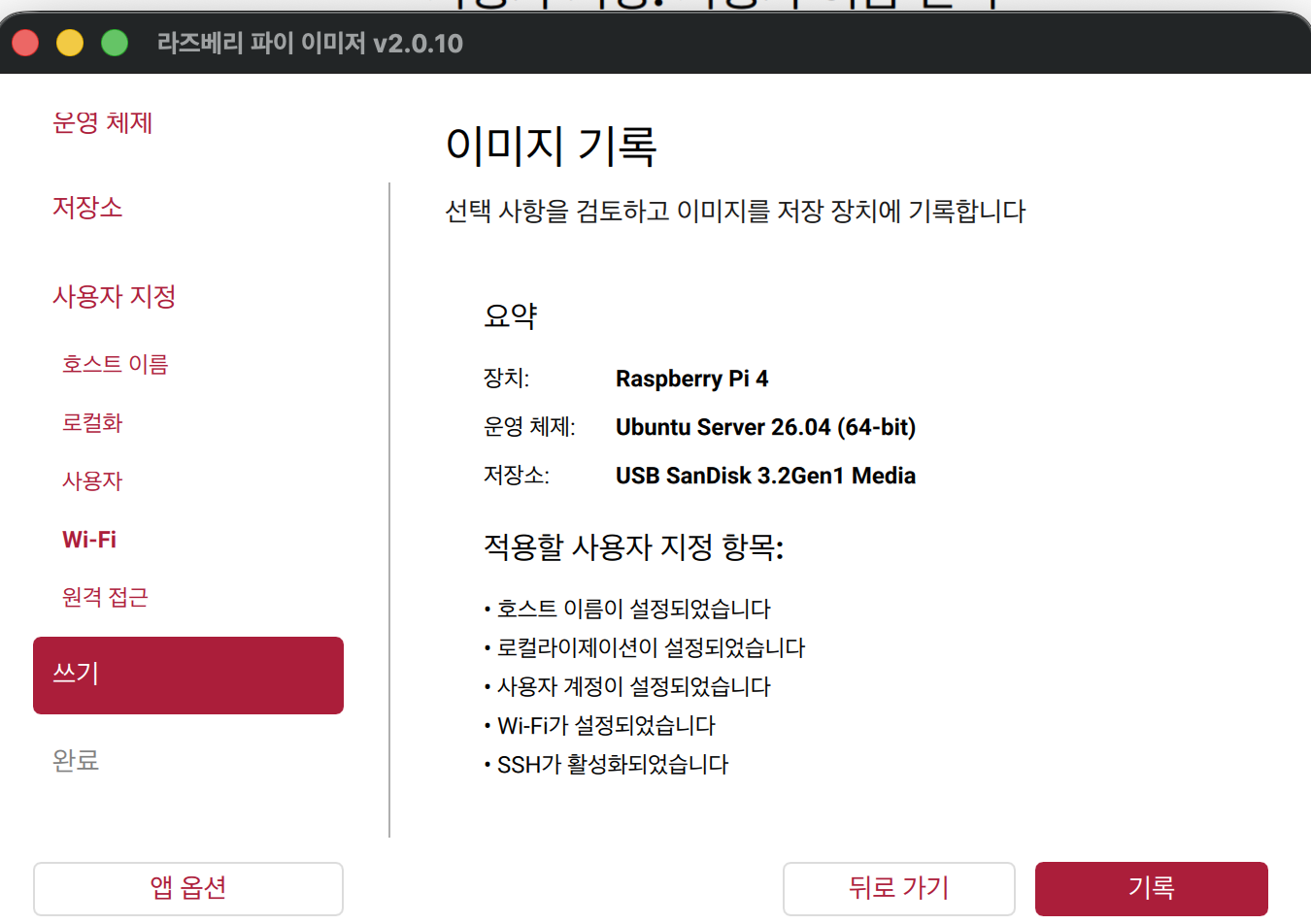
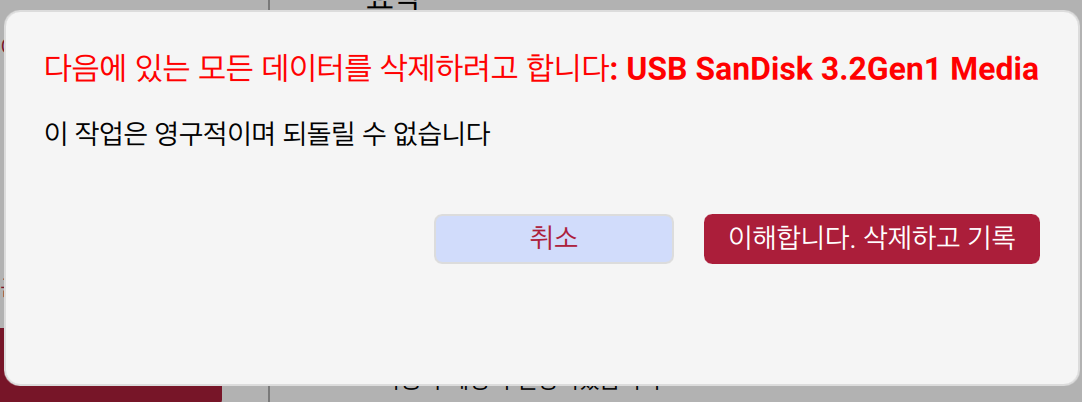
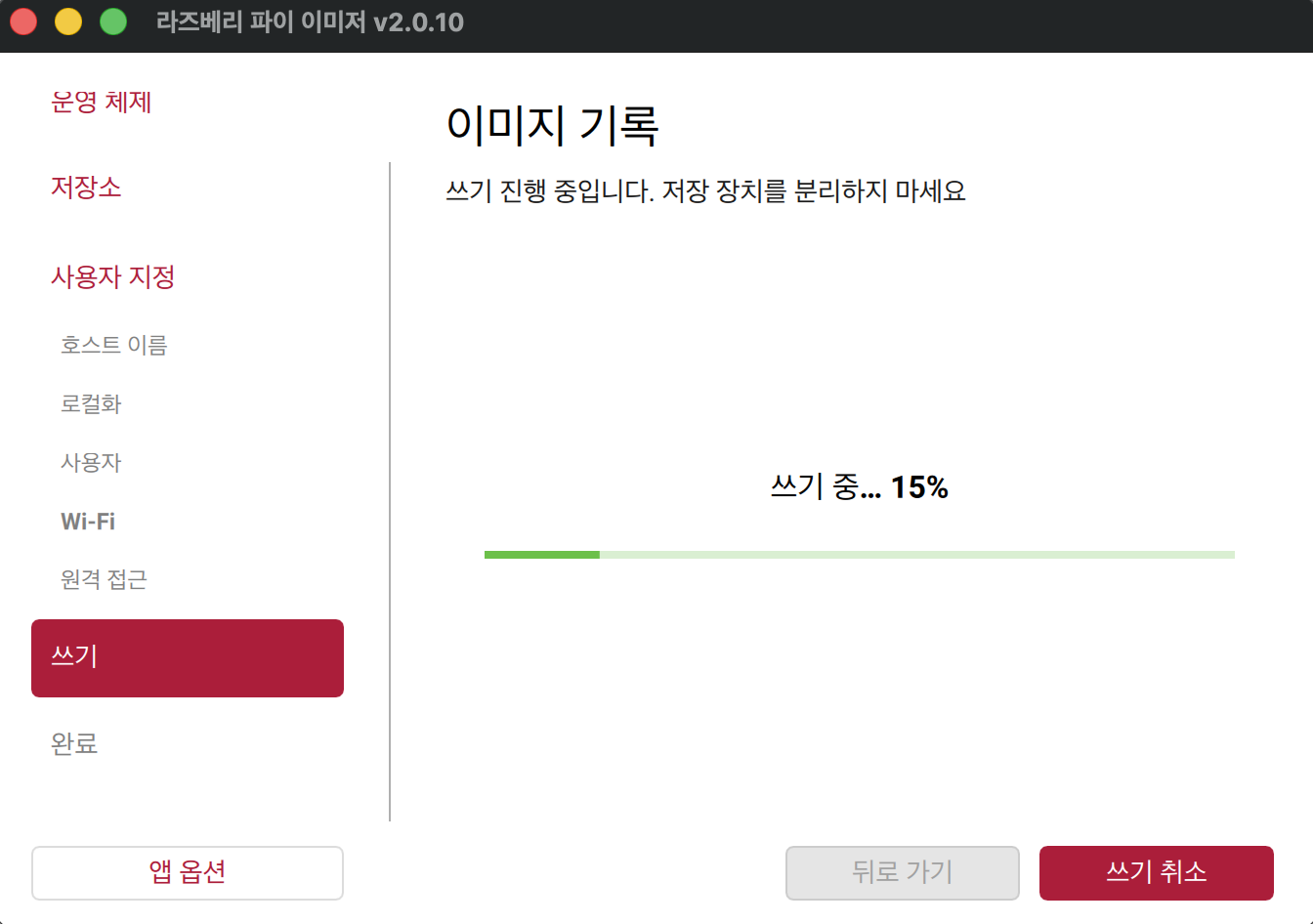
운영체제 설정 부분인데 우리는 우분투를 설치할 것이기 때문에 밑으로 더 내린다좀 숨겨있어서 찾기 어려울 수 있는데 Other general-purpos OS 에 들어간다.그러면 위와 같이 뜨는데 Ubuntu를 선택한다!여기서 헷갈릴 수 있는데 쉽게 Desktop이 GUL이고 Server가 CUI이다.꼭 작업하기전에 USB를 꽂아 놓고 시작해야 한다. 보통 라즈베리파이에 동봉된 USB 사용호스트 이름을 설정한다.지역, 시간, 키보드 등 맞게 설정사용자 이름하고 비밀번호를 설정하고 잘 기억해두자SSH 사용 활성화 시키고 비밀번호 인증 사용 선택그러면 이제 모든 준비는 끝났다이해합니다 버튼 누르면 본격적으로 굽기 시작
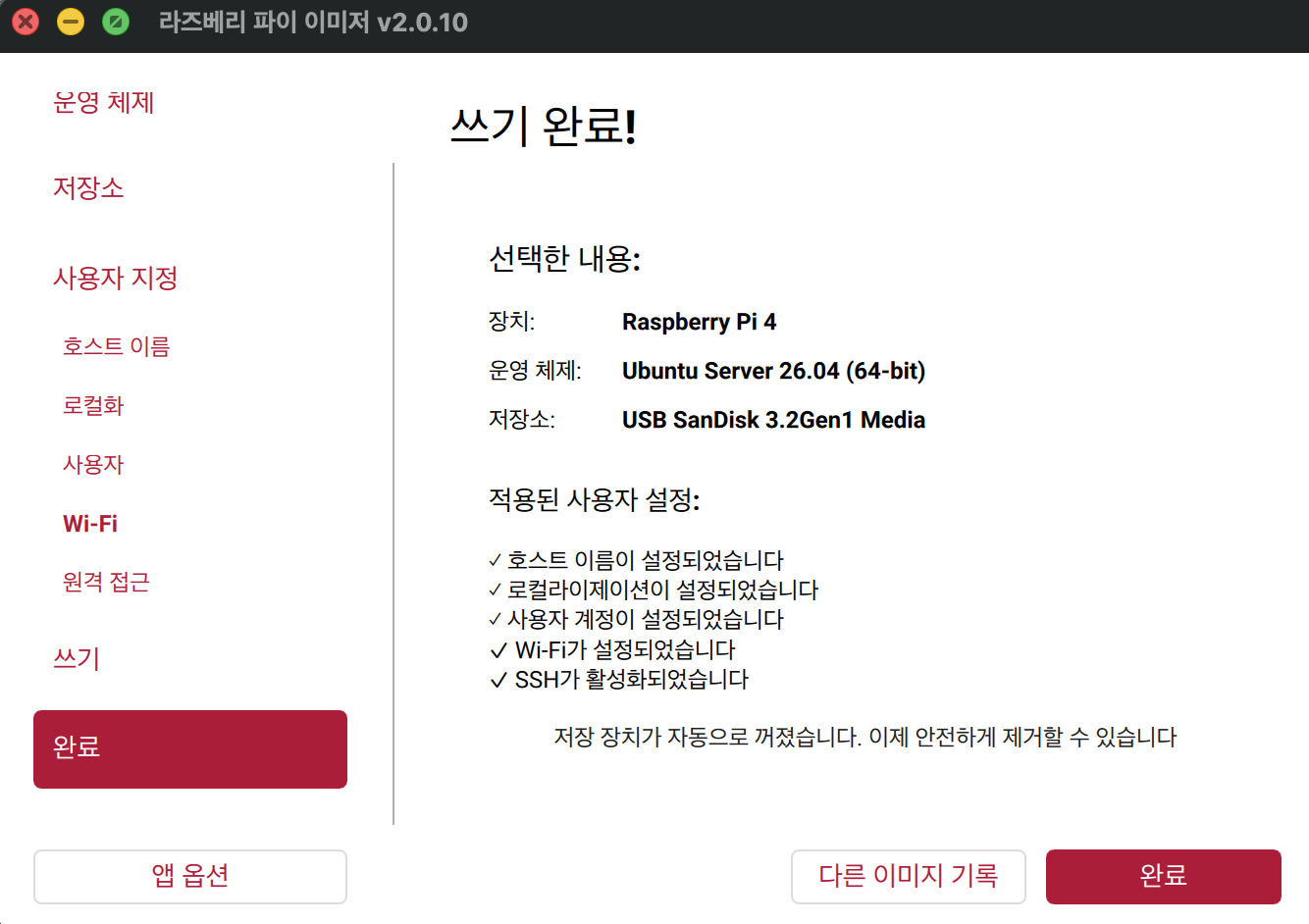
시간이 좀 걸릴 수 있다.완료된 최종 모습
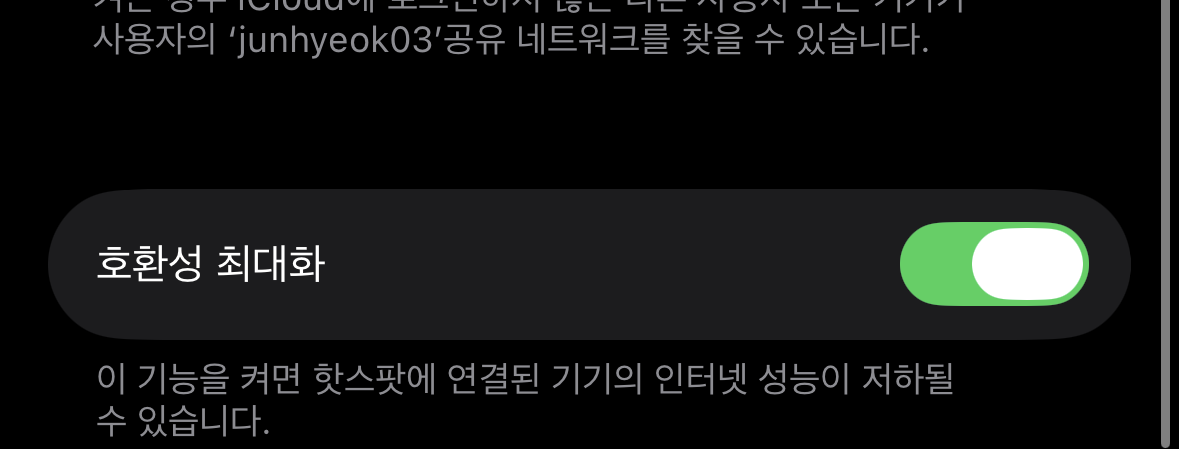
아이폰) 그리고 핫스팟으로 연결할려면 꼭 호환성 최대화를 켜야 IPv4로 돼서 연결 가능하다. 안 키면 보통 IPv6으로 연결된다.
근데 분명 켰는데도 불구하고 맥에서 핫스팟 자체를 192. 대로 잡고 있어서 한시간 날리는 수고를 했다. 그래서 wi-fi 설정 들어가서 수동으로 172.대로 잡아주었다.원래 local로 해도 되야되는데 안돼서 결국 또 모니터 연결해서 ip를 찾아야한다.ip를 찾고 연결하면 성공!!
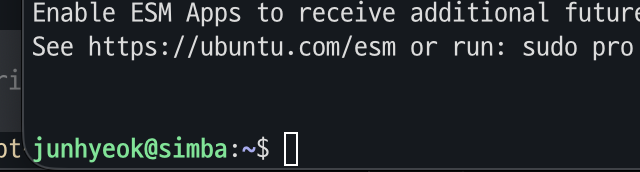
최종 연결된 모습
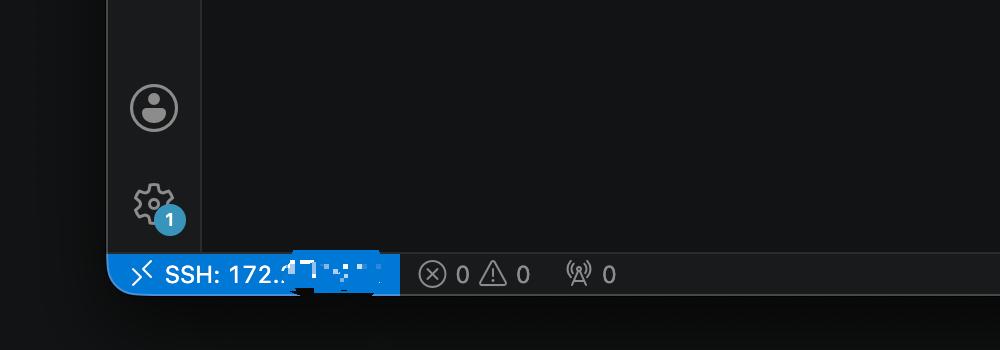
vscode 들어가서 왼쪽 밑에 >< 누르고 Add New SSH Host 추가하기 누른다.